Как найти товар по фото и сравнить цены
Загрузите фото, скриншот или снимок этикетки, чтобы найти товар и узнать, где его купить. Ниже весь путь от выбора фото до сравнения предложений.
Найти товарЗагрузите фото и выделите нужную вещь
На главной нажмите «Загрузить фото» и выберите снимок. Окно обрезки откроется сразу. Обведите вещь рамкой и оставьте в кадре логотип, швы, этикетку или другие отличительные детали. Нажмите «Готово», чтобы применить обрезку, или «Использовать всё фото», если предмет хорошо виден целиком.
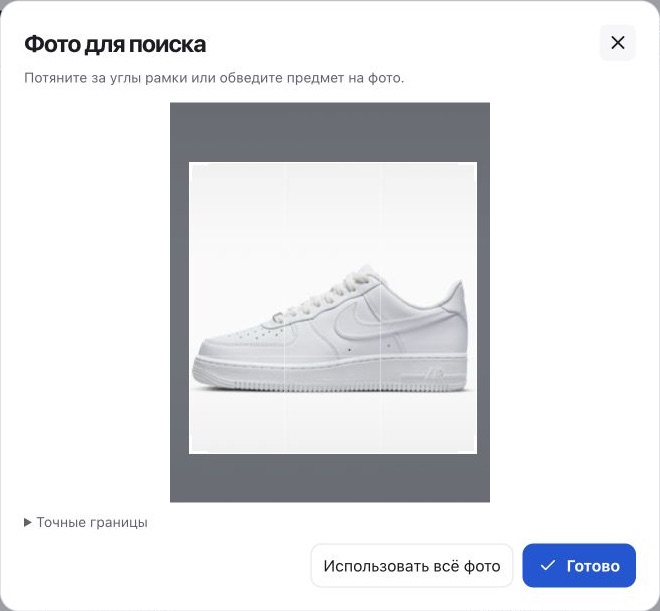
В окне обрезки можно выделить кроссовок и оставить различимые детали. Выберите область поиска и проверьте стоимость
По умолчанию поиск идёт по всему миру. Отметьте свою страну, чтобы искать местные предложения, или включите обе области для сравнения. Поиск в одной области стоит 1 кредит, в двух — до 2. Баланс и стоимость видны до запуска. Если знаете бренд, модель или артикул, добавьте их в поле описания и нажмите «Найти товар».
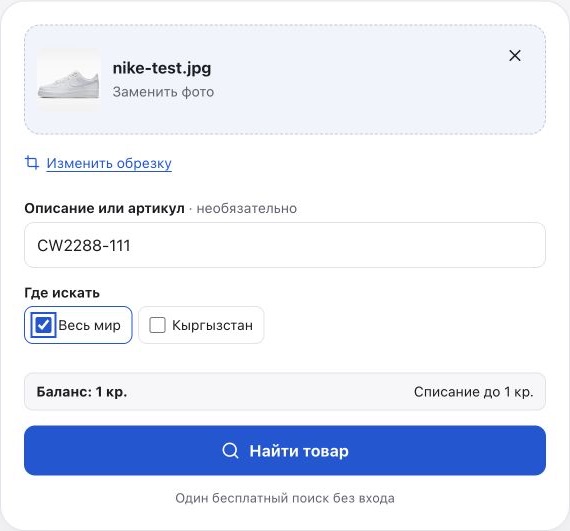
Область поиска, баланс и стоимость указаны рядом с кнопкой. Сверьте модель, цвет и состояние
После поиска страница прокрутится к результатам. Проверьте название и артикул, если он определён. Вкладка «Тот же артикул» показывает предложения с таким же кодом. Если артикул не определён, проверьте «Возможные совпадения». Для похожих вещей откройте «Аналоги». Откройте карточку продавца и уточните цвет, размер, состояние и наличие. Внешне похожие варианты могут относиться к разным моделям.
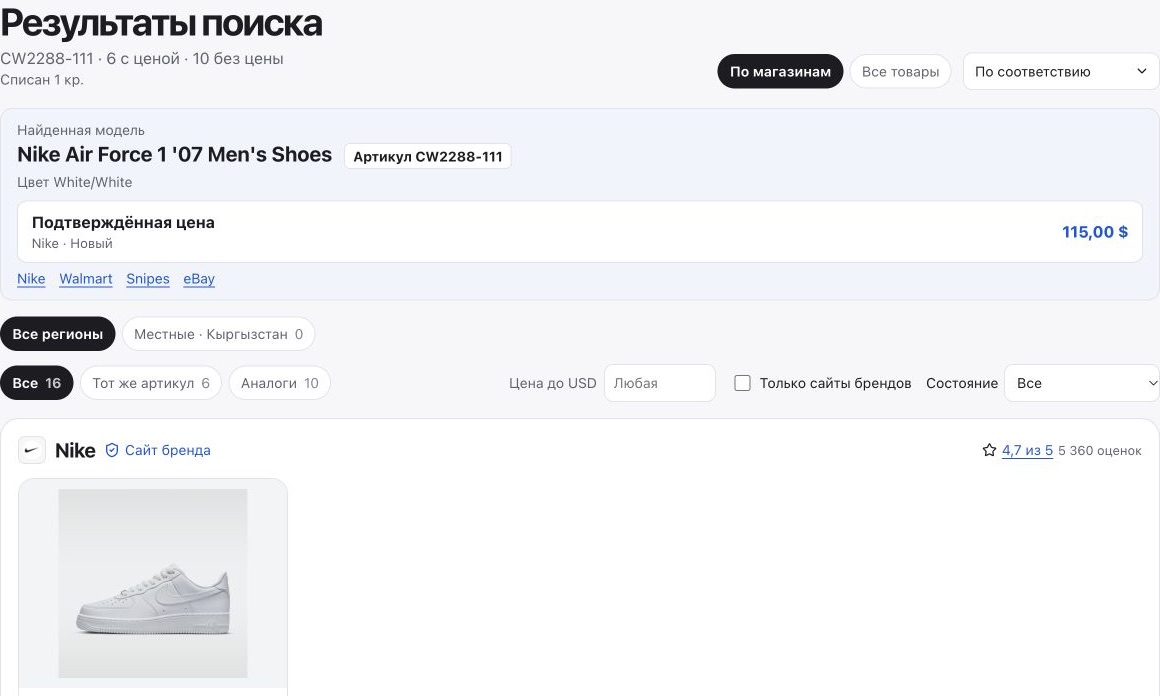
Пример выдачи по Nike Air Force 1 ’07. Цены относятся к этому поиску и могут измениться. Сравните цены и перейдите в магазин
Если есть локальные предложения, переключайтесь между ними и общей выдачей. Используйте сортировку по цене или репутации магазина. Если сервис пересчитал сумму в выбранную валюту, сверяйте оригинальную цену и актуальное наличие на сайте продавца.
Вернитесь к результатам позже
После входа зайдите в «Аккаунт» и откройте «Историю поиска». Сохранённую выдачу можно открыть без списания кредитов. Для актуальной цены и наличия откройте карточку у продавца или запустите новый поиск.
Пример поиска кроссовок по фото
На скриншотах белые Nike Air Force 1 ’07 с артикулом CW2288-111. Найдите предложения по этому коду и сверяйте размер и состояние у продавца. Если важнее цена, откройте вкладку аналогов.
Как найти одежду по фотоМожно искать без фото?
Да. Введите описание товара или артикул и нажмите «Найти по описанию». Если знаете бренд и код модели, укажите их вместе.
Что делать, если точная модель не нашлась?
Обрежьте снимок ближе к вещи, добавьте более чёткую фотографию этикетки или попробуйте другой ракурс. В описании укажите бренд, цвет или заметную деталь. Сверьте артикул на сайте магазина, прежде чем считать предложение совпадением.